
# دليل برنامج iptv smarters pro windows والشرح الشامل لتشغيل الاشتراك على الكمبيوتر بدقة أربعة ك
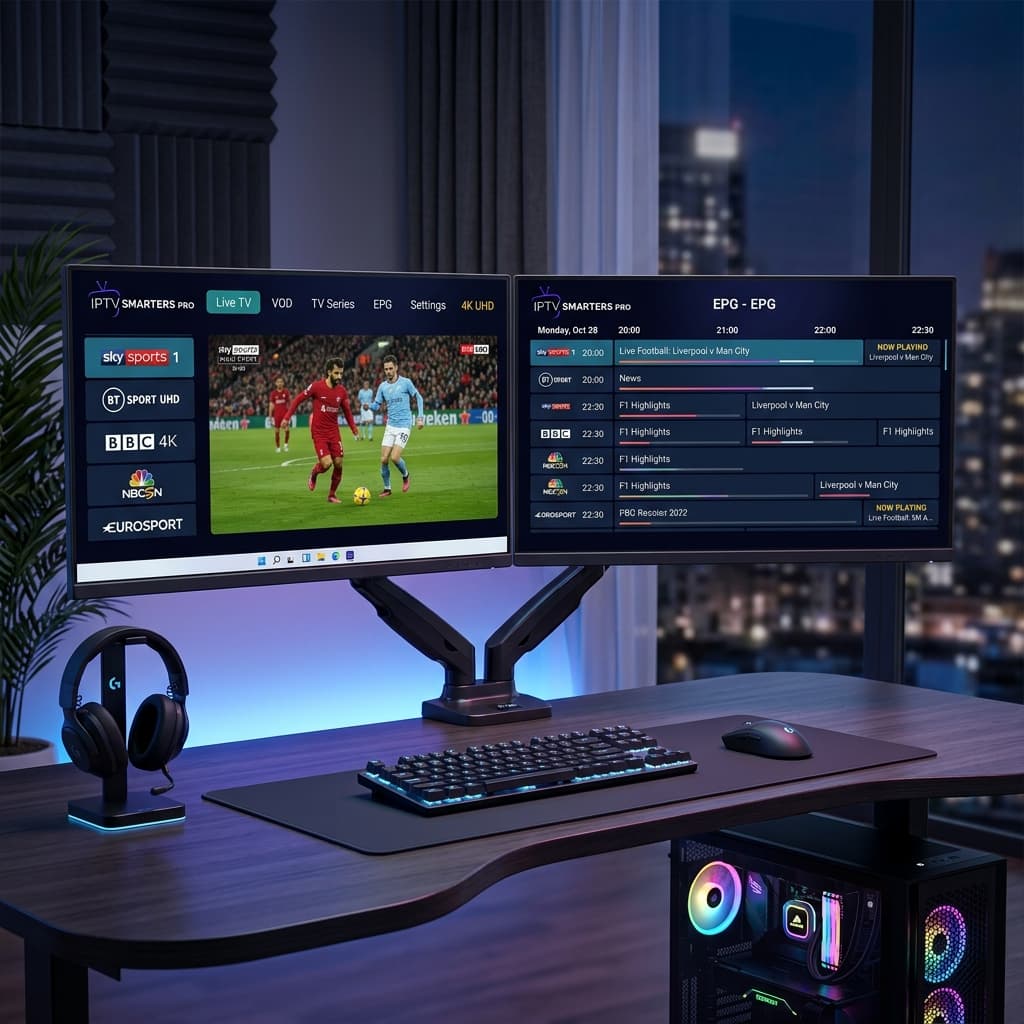
تُعد الاستفادة من تطبيق iptv smarters pro windows على الكمبيوتر المكتبي أو المحمول الخيار الأفضل لمشاهدة التلفزيون الرقمي. تحويل شاشة الكمبيوتر الخاصة بك إلى جهاز استقبال تلفزيوني يتيح لك متابعة القنوات المباشرة والبطولات الرياضية والأفلام دون الحاجة إلى شراء جهاز استقبال منفصل.
في هذا الدليل الشامل، سنستكشف كافة جوانب تشغيل برنامج iptv smarters pro windows. سنحلل متطلبات تشغيل الكمبيوتر، ونقيّم أداء الشبكة، ونوضح خصائص البرنامج، وخطوات التفعيل مع Eagle4k، ونُجيب على الأسئلة التقنية الشائعة.
## لماذا يُعد IPTV Smarters Pro Windows الخيار الأفضل للكمبيوتر
تتطلب مشاهدة التلفزيون على الكمبيوتر تطبيقاً سريعاً ودعماً للشاشات المتعددة وتحكماً سهلاً. يقدم برنامج iptv smarters pro windows الأداء الأقصى لجهاز الكمبيوتر الخاص بك.
ربط برنامج الكمبيوتر بسيرفرات Eagle4k الممتازة يضمن لك أفضل أداء. يعتمد Eagle4k على خوادم فائقة السرعة موزعة في مراكز بيانات عالمية، مما يضمن نسبة تشغيل تتجاوز تسعة وتسعين نقطة تسعة بالمائة دون انقطاع أثناء المباريات الرياضية الكبرى.
بالإضافة إلى ذلك، يبث Eagle4k المباريات الرياضية بدقة أربعة ك حقيقية وعند ستين إطاراً في الثانية لحركة سلسة ومثالية على شاشة الكمبيوتر.
## المميزات التقنية لاشتراك Eagle4k IPTV Smarters Pro Windows
فهم الخصائص التقنية يساعدك على ضبط الكمبيوتر للحصول على أفضل جودة للبث.
أولاً، تقنية Anti Freeze الإصدار التاسع. يستخدم Eagle4k خوارزميات ذكية لتوزيع الأحمال ومراقبة الحركة على الخوادم. في حال حدوث ضغط على خادم معين، ينتقل البث تلقائياً إلى خادم احتياطي دون انقطاع.
ثانياً، التفعيل البسيط عبر Xtream Codes API. التفعيل عن طريق إدخال رابط الخادم واسم المستخدم وكلمة المرور يقوم بتنظيم كافة القنوات والمكتبة ودليل EPG تلقائياً في مجلدات منسقة.
ثالثاً، دليل البرامج الإلكتروني EPG. يوفر دليل EPG جدولاً تفاعلياً للمواعيد والبرامج القادمة حتى سبعة أيام للقنوات العالمية، ويقوم Eagle4k بتحديث البيانات تلقائياً.
رابعاً، خاصية مشاهدة شاشات متعددة. يدعم برنامج الكمبيوتر تقسيم الشاشة لمتابعة عدة مباريات مباشرة في نفس الوقت على شاشة واحدة.
خامساً، إمكانية التجربة المجانية. يوفر Eagle4k تجربة مجانية لمدة أربع وعشرين ساعة لاختبار السرعة والجودة على جهازك قبل الشراء.
## توافق الكمبيوتر وأنظمة ويندوز
يتوافق تطبيق iptv smarters pro windows مع مختلف أنظمة ويندوز وأجهزة الكمبيوتر.
أنظمة ويندوز إحدى عشرة تقدم أداءً ممتازاً مع دعم كروت الشاشة للبث بدقة أربعة ك.
أنظمة ويندوز عشرة توفر توافقاً كاملاً واستهلاكاً منخفضاً لموارد النظام.
معالجات إنتل كور وأم دي رايزن تعالج البث عالي الدقة دون أي بطء.
كروت الشاشة نيفيديا وجي فورس وأم دي تضمن ألواناً ممتازة وتخفف الحمل عن المعالج.
أجهزة الكمبيوتر المحمولة الموصولة بشاشات خارجية عبر كابل HDMI تبث الصور بدقة عالية.
## خطوات تثبيت برنامج IPTV Smarters Pro Windows
تثبيت برنامج iptv smarters pro windows مع Eagle4k يستغرق أقل من خمس دقائق.
1. قم بتشغيل جهاز الكمبيوتر وتأكد من اتصاله بشبكة الإنترنت.
2. افتح المتصفح وزر الموقع الرسمي لتنزيل ملف تثبيت iptv smarters pro windows.
3. افتح ملف التثبيت الذي تم تنزيله في مجلد التنزيلات لبدء التثبيت.
4. اتبع التعليمات الظاهرة على الشاشة لإكمال التثبيت.
5. افتح البرنامج المثبت حديثاً من سطح المكتب.
6. زر موقع Eagle4k لطلب تجربة مجانية لمدة أربع وعشرين ساعة.
7. تحقق من البريد الإلكتروني لاستلام بيانات Xtream Codes API.
8. افتح البرنامج على الكمبيوتر واقتبست تسجيل الدخول عبر Xtream Codes API وأدخل البيانات وابدأ المشاهدة فوراً.
## نصائح إعداد الشبكة وأداء الكمبيوتر
للحصول على أفضل جودة أربعة ك، اتبع الإرشادات التالية.
تأكد من أن سرعة الإنترنت كافية. سرعة خمسة وعشرين ميجابت كافية للبث عالي الدقة، بينما نوصي بسرعة خمسين ميجابت للبث الرياضي بدقة أربعة ك.
يفضل توصيل الكمبيوتر بكابل شبكة Ethernet بدلاً من الواي فاي لضمان الثبات.
عند استخدام الواي فاي، اختر تردد خمسة جيجاهرتز بدلاً من اثنين نقطة أربعة جيجاهرتز.
اضبط إعدادات الطاقة في ويندوز على الأداء الأقصى لمنع حدوث أي بطء أثناء الفيديو.
قم بتحديث تعريفات كارت الشاشة للنسخة الأخيرة.
## الأسئلة الشائعة والإجابات حول IPTV Smarters Pro Windows
السؤال الأول. ما هو iptv smarters pro windows وكيف يعمل.
الجواب. هو تطبيق مصمم لأنظمة ويندوز يربط جهاز الكمبيوتر الخاص بك مباشرة بخوادم البث عبر بيانات Xtream Codes API.
السؤال الثاني. هل يبث Eagle4k المباريات بدقة أربعة ك حقيقية على الكمبيوتر.
الجواب. نعم، يبث Eagle4k المباريات بدقة أربعة ك وعند ستين إطاراً في الثانية بفضل تقنية Anti Freeze الإصدار التاسع.
السؤال الثالث. هل يمكنني اختبار القنوات على الكمبيوتر قبل شراء الاشتراك.
الجواب. نعم، يوفر Eagle4k خط تجربة مجاني لمدة أربع وعشرين ساعة لاختبار الخدمة على شاشتك.
السؤال الرابع. ما هي سرعة الإنترنت المطلوبة للبث بدقة أربعة ك.
الجواب. تعد سرعة خمسة وعشرين ميجابت كافية للبث عالي الدقة، ونوصي بسرعة خمسين ميجابت للبث الرياضي بدقة أربعة ك.
السؤال الخامس. هل يقدم Eagle4k دعماً فنياً لمساعدتي في التثبيت على الكمبيوتر.
الجواب. نعم، يتوفر فريق الدعم الفني على مدار الساعة لمساعدتك.
## الخلاصة
تثبيت تطبيق iptv smarters pro windows وسيرفرات Eagle4k يضمن لك أفضل تجربة مشاهدة على الكمبيوتر. اطلب تجريتك المجانية اليوم.
تُعد الاستفادة من تطبيق iptv smarters pro windows على الكمبيوتر المكتبي أو المحمول الخيار الأفضل لمشاهدة التلفزيون الرقمي. تحويل شاشة الكمبيوتر الخاصة بك إلى جهاز استقبال تلفزيوني يتيح لك متابعة القنوات المباشرة والبطولات الرياضية والأفلام دون الحاجة إلى شراء جهاز استقبال منفصل.
في هذا الدليل الشامل، سنستكشف كافة جوانب تشغيل برنامج iptv smarters pro windows. سنحلل متطلبات تشغيل الكمبيوتر، ونقيّم أداء الشبكة، ونوضح خصائص البرنامج، وخطوات التفعيل مع Eagle4k، ونُجيب على الأسئلة التقنية الشائعة.
## لماذا يُعد IPTV Smarters Pro Windows الخيار الأفضل للكمبيوتر
تتطلب مشاهدة التلفزيون على الكمبيوتر تطبيقاً سريعاً ودعماً للشاشات المتعددة وتحكماً سهلاً. يقدم برنامج iptv smarters pro windows الأداء الأقصى لجهاز الكمبيوتر الخاص بك.
ربط برنامج الكمبيوتر بسيرفرات Eagle4k الممتازة يضمن لك أفضل أداء. يعتمد Eagle4k على خوادم فائقة السرعة موزعة في مراكز بيانات عالمية، مما يضمن نسبة تشغيل تتجاوز تسعة وتسعين نقطة تسعة بالمائة دون انقطاع أثناء المباريات الرياضية الكبرى.
بالإضافة إلى ذلك، يبث Eagle4k المباريات الرياضية بدقة أربعة ك حقيقية وعند ستين إطاراً في الثانية لحركة سلسة ومثالية على شاشة الكمبيوتر.
## المميزات التقنية لاشتراك Eagle4k IPTV Smarters Pro Windows
فهم الخصائص التقنية يساعدك على ضبط الكمبيوتر للحصول على أفضل جودة للبث.
أولاً، تقنية Anti Freeze الإصدار التاسع. يستخدم Eagle4k خوارزميات ذكية لتوزيع الأحمال ومراقبة الحركة على الخوادم. في حال حدوث ضغط على خادم معين، ينتقل البث تلقائياً إلى خادم احتياطي دون انقطاع.
ثانياً، التفعيل البسيط عبر Xtream Codes API. التفعيل عن طريق إدخال رابط الخادم واسم المستخدم وكلمة المرور يقوم بتنظيم كافة القنوات والمكتبة ودليل EPG تلقائياً في مجلدات منسقة.
ثالثاً، دليل البرامج الإلكتروني EPG. يوفر دليل EPG جدولاً تفاعلياً للمواعيد والبرامج القادمة حتى سبعة أيام للقنوات العالمية، ويقوم Eagle4k بتحديث البيانات تلقائياً.
رابعاً، خاصية مشاهدة شاشات متعددة. يدعم برنامج الكمبيوتر تقسيم الشاشة لمتابعة عدة مباريات مباشرة في نفس الوقت على شاشة واحدة.
خامساً، إمكانية التجربة المجانية. يوفر Eagle4k تجربة مجانية لمدة أربع وعشرين ساعة لاختبار السرعة والجودة على جهازك قبل الشراء.
## توافق الكمبيوتر وأنظمة ويندوز
يتوافق تطبيق iptv smarters pro windows مع مختلف أنظمة ويندوز وأجهزة الكمبيوتر.
أنظمة ويندوز إحدى عشرة تقدم أداءً ممتازاً مع دعم كروت الشاشة للبث بدقة أربعة ك.
أنظمة ويندوز عشرة توفر توافقاً كاملاً واستهلاكاً منخفضاً لموارد النظام.
معالجات إنتل كور وأم دي رايزن تعالج البث عالي الدقة دون أي بطء.
كروت الشاشة نيفيديا وجي فورس وأم دي تضمن ألواناً ممتازة وتخفف الحمل عن المعالج.
أجهزة الكمبيوتر المحمولة الموصولة بشاشات خارجية عبر كابل HDMI تبث الصور بدقة عالية.
## خطوات تثبيت برنامج IPTV Smarters Pro Windows
تثبيت برنامج iptv smarters pro windows مع Eagle4k يستغرق أقل من خمس دقائق.
1. قم بتشغيل جهاز الكمبيوتر وتأكد من اتصاله بشبكة الإنترنت.
2. افتح المتصفح وزر الموقع الرسمي لتنزيل ملف تثبيت iptv smarters pro windows.
3. افتح ملف التثبيت الذي تم تنزيله في مجلد التنزيلات لبدء التثبيت.
4. اتبع التعليمات الظاهرة على الشاشة لإكمال التثبيت.
5. افتح البرنامج المثبت حديثاً من سطح المكتب.
6. زر موقع Eagle4k لطلب تجربة مجانية لمدة أربع وعشرين ساعة.
7. تحقق من البريد الإلكتروني لاستلام بيانات Xtream Codes API.
8. افتح البرنامج على الكمبيوتر واقتبست تسجيل الدخول عبر Xtream Codes API وأدخل البيانات وابدأ المشاهدة فوراً.
## نصائح إعداد الشبكة وأداء الكمبيوتر
للحصول على أفضل جودة أربعة ك، اتبع الإرشادات التالية.
تأكد من أن سرعة الإنترنت كافية. سرعة خمسة وعشرين ميجابت كافية للبث عالي الدقة، بينما نوصي بسرعة خمسين ميجابت للبث الرياضي بدقة أربعة ك.
يفضل توصيل الكمبيوتر بكابل شبكة Ethernet بدلاً من الواي فاي لضمان الثبات.
عند استخدام الواي فاي، اختر تردد خمسة جيجاهرتز بدلاً من اثنين نقطة أربعة جيجاهرتز.
اضبط إعدادات الطاقة في ويندوز على الأداء الأقصى لمنع حدوث أي بطء أثناء الفيديو.
قم بتحديث تعريفات كارت الشاشة للنسخة الأخيرة.
## الأسئلة الشائعة والإجابات حول IPTV Smarters Pro Windows
السؤال الأول. ما هو iptv smarters pro windows وكيف يعمل.
الجواب. هو تطبيق مصمم لأنظمة ويندوز يربط جهاز الكمبيوتر الخاص بك مباشرة بخوادم البث عبر بيانات Xtream Codes API.
السؤال الثاني. هل يبث Eagle4k المباريات بدقة أربعة ك حقيقية على الكمبيوتر.
الجواب. نعم، يبث Eagle4k المباريات بدقة أربعة ك وعند ستين إطاراً في الثانية بفضل تقنية Anti Freeze الإصدار التاسع.
السؤال الثالث. هل يمكنني اختبار القنوات على الكمبيوتر قبل شراء الاشتراك.
الجواب. نعم، يوفر Eagle4k خط تجربة مجاني لمدة أربع وعشرين ساعة لاختبار الخدمة على شاشتك.
السؤال الرابع. ما هي سرعة الإنترنت المطلوبة للبث بدقة أربعة ك.
الجواب. تعد سرعة خمسة وعشرين ميجابت كافية للبث عالي الدقة، ونوصي بسرعة خمسين ميجابت للبث الرياضي بدقة أربعة ك.
السؤال الخامس. هل يقدم Eagle4k دعماً فنياً لمساعدتي في التثبيت على الكمبيوتر.
الجواب. نعم، يتوفر فريق الدعم الفني على مدار الساعة لمساعدتك.
## الخلاصة
تثبيت تطبيق iptv smarters pro windows وسيرفرات Eagle4k يضمن لك أفضل تجربة مشاهدة على الكمبيوتر. اطلب تجريتك المجانية اليوم.